OpenClaw+QQ官方Bot轻量级服务器安装部署指南
前言
最近 OpenClaw 的热度很高,作为一款宣称可以实际执行任务的 AI 智能体框架,它的应用潜力引起了我的注意。很多人认为部署这类 AI 框架门槛很高、耗费Token或者非常吃配置,但经过实测,一台基础的 2H2G 云服务器就能流畅运行,我之前花了三四十块钱买的,后来用不上就闲置了,现在看到这个刚好能派上用场,安装完我看了一下日常内存占用大约只有 500MB,而Token的消耗我则没有太多关注,因为我开了coding plan,也才几块钱,我用了大约三四个小时就触发了限额,而且其实有很多免费或者低价的方法的,比如copilot、gpt的team,所以Token我倒不是很担心。
我这次折腾部署,主要是想测试一下它的实际工作能力。我的初步设想是观察它能否胜任一些自动化的网页爬虫任务,或者配合脚本进行初步的数据清洗。如果它在这类繁琐的数据处理场景下表现达标,后续应该能极大地提升开发效率。
这篇文章完整记录了从基础环境配置、核心程序安装,到最终成功对接 QQ 机器人的全过程。实操过程中也踩了一些官方接入文档的坑,比如错误的安装命令和扫码无响应等问题。我将这些避坑经验一并整理了出来,希望能帮想尝鲜的朋友少走弯路。
服务器要求
需要有一台云服务器,配置的话几乎没啥配置吧,便宜能用即可,因为我们不需要本地部署AI,对配置没啥要求,我用的是2H2G配置3M带宽的云服务器,实测跑起来占用才500MB
安装npm和node
apt install npm
curl -fsSL https://deb.nodesource.com/setup_22.x | bash -
apt-get install -y nodejs
npm install -g npm@11.11.0
安装openclaw
npm install -g openclaw@latest
初始化openclaw
openclaw onboard --install-daemon
- 之后他会提醒你:如果配置不当或暴露在不受信任的多人环境中,可能会存在安全风险。
按下键盘上的 上方向键 (↑) 将选中的圆点从● No移至○ Yes,回车即可。 - 然后它在询问你是想“快速启动”还是“手动配置”,我们选择
QuickStart (快速开始) - 配置API,我用的火山的API,所以我选择了Custom Provider
- 由于我常用QQ,在Select channel (QuickStart)选择Skip for now
- 之后无脑回车即可,之后一直到TUI 聊天界面后,你可以跟他打个招呼,如果他回应你了,那你的核心的配置就算彻底完成了
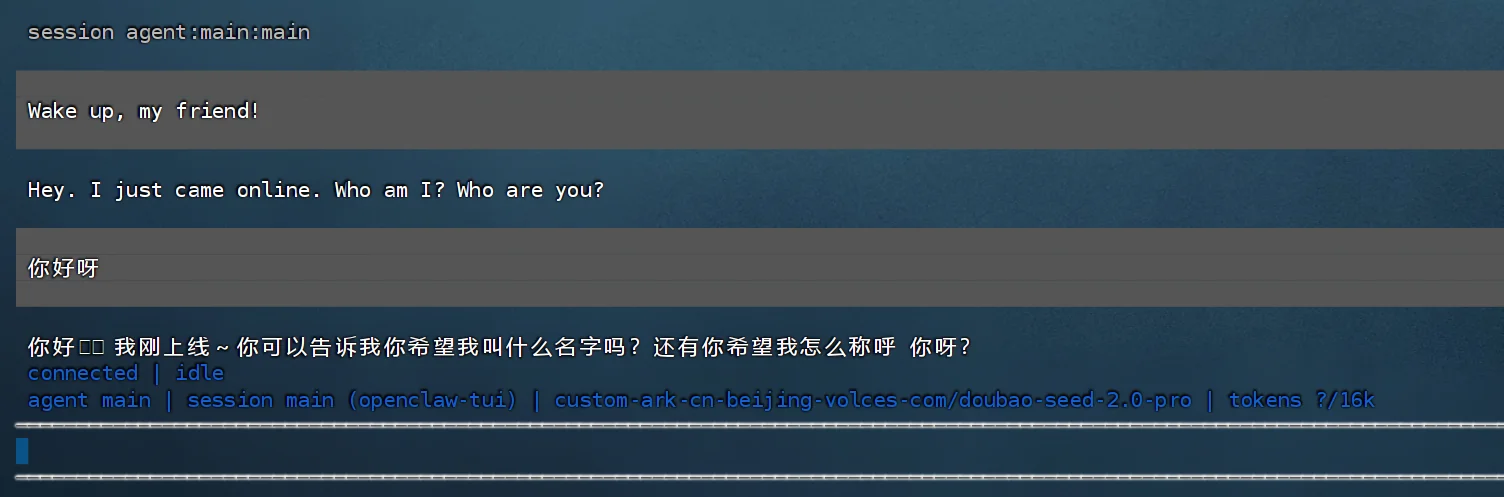
OpenClaw 默认是“本地优先”模式:网关 WebSocket 默认绑定到
127.0.0.1:18789,所以这里不需要开放公网端口
配置openclaw
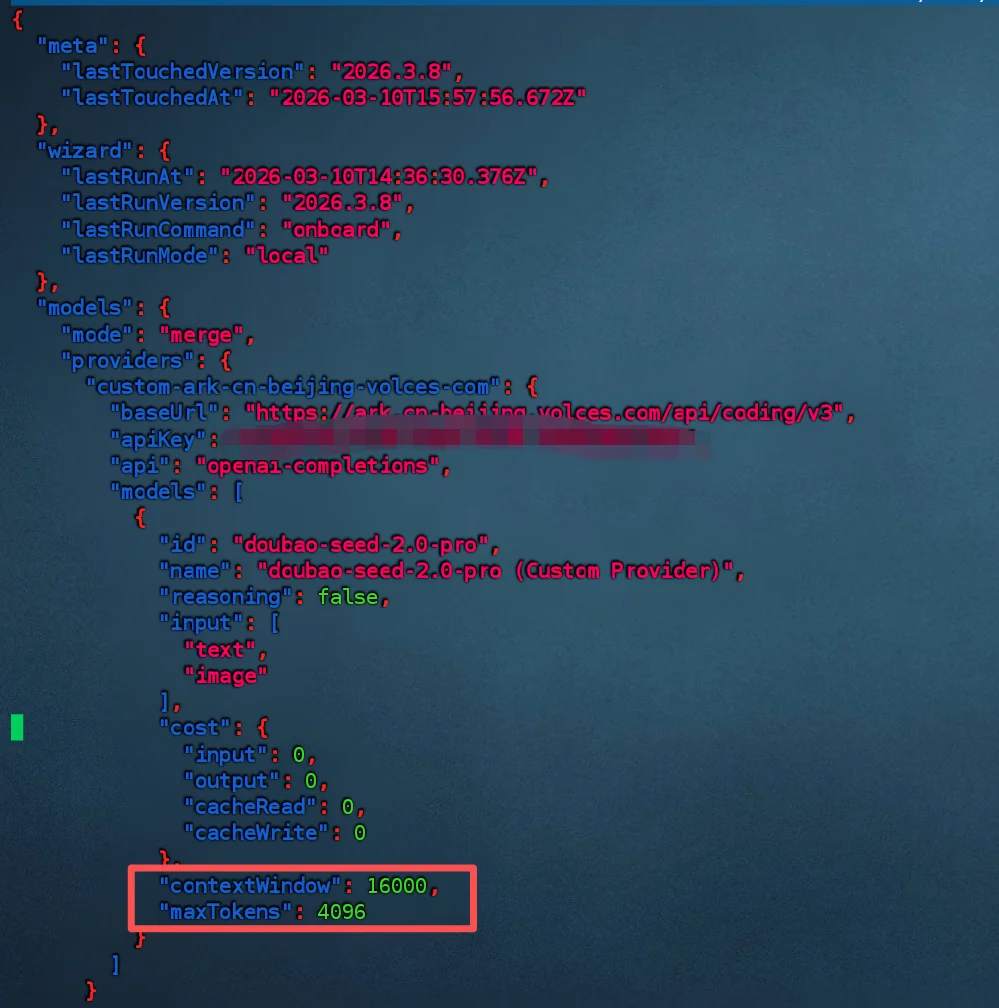
上下文
现在最新版的openclaw好像都要自己配置上下文了,默认是16k
nano ~/.openclaw/openclaw.json
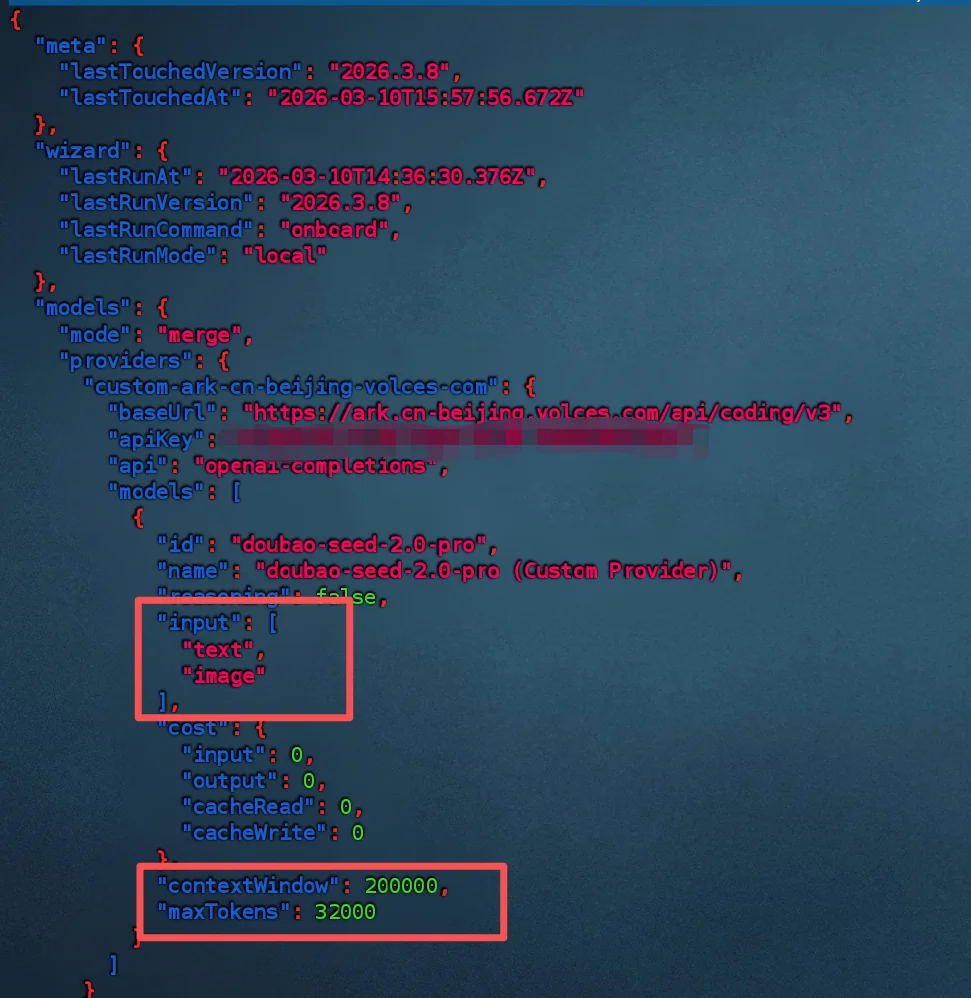
将以下图片框起来的contextWindow改成自己模型的对应的最大上下文,我用的是doubao-seed-2.0-pro,他最大的上下文是256k,那我给他改成200000,maxTokens就是模型生成的回答(Output)的最大长度限制,如果超过了就给你强行终止回答了,如果需要做长期任务的话,就需要改一下,我给他改成了32000
工具权限
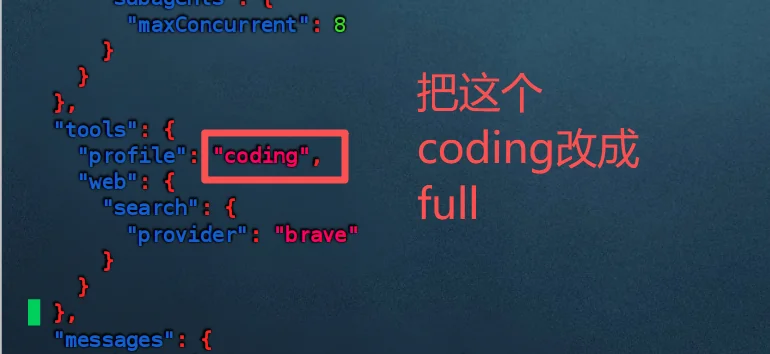
继续下滑找到tools的配置,把这个profile的配置从coding改成full,这一步是在给openclaw的工具权限给他拉满,默认的配置是只给它一套“适合写代码”的工具权限,现在改成full后就是给它更大的、几乎全开的工具权限
超时时间(可选)
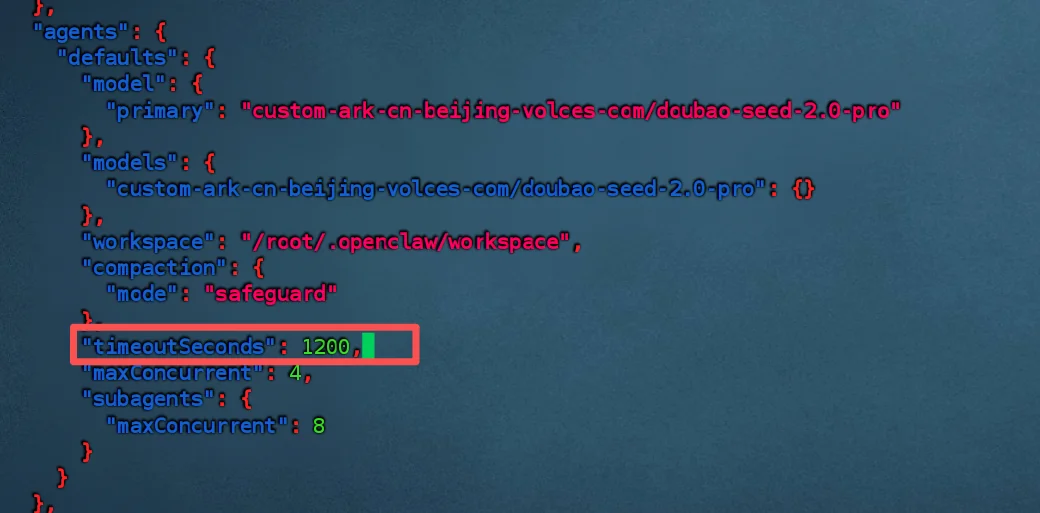
openclaw默认单次任务运行超时时间是 10 分钟,也就是 600 秒。
如果 10 分钟内还没有完成,这次 agent run 就会被判定为超时。
可以在配置文件的 agents.defaults 里加入下面这一项,把超时时间改为 1200 秒(20分钟):
"timeoutSeconds": 1200,
以上步骤改完以后,Ctrl+X,输入Y,之后回车,即可保存配置并退出
创建QQ机器人
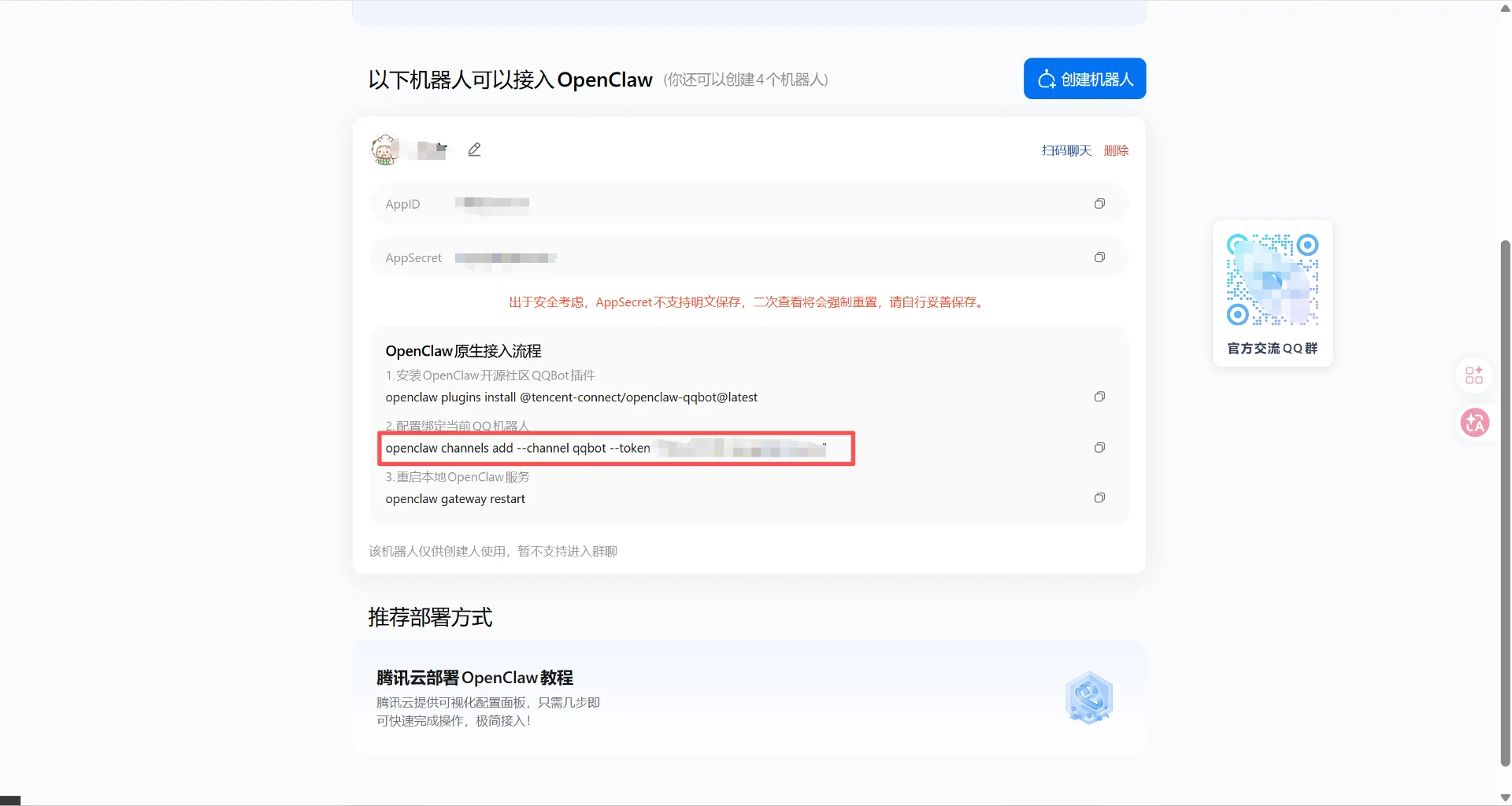
打开QQ-BOT官方注册页面,并扫码登录,点击创建,创建完成后,会拿到AppID和AppSecret,记一下,待会会用到
注意他下面有个OpenClaw接入流程,不要用那里的命令安装,我试了一下,安装几次了都是安装失败
这里有个小插曲,我扫码后在手机上点击登录一直没反应,后来我才想起来我的QQ很久没更新了,然后我就去应用商店里更新,之后,扫码后才可以正常登录
配置openclaw绑定
安装QQ Bot插件
我们继续,回到服务器命令行上,输入这些命令
openclaw plugins install @sliverp/qqbot@latest
添加频道
openclaw channels add --channel qqbot --token "AppID:AppSecret"
这里的AppID和AppSecret替换成自己的,如果不想一个个输,也可以回到刚才QQ的网页上,复制“2.配置绑定当前QQ机器人”下面的命令,就是这个命令了
重启网关
openclaw gateway
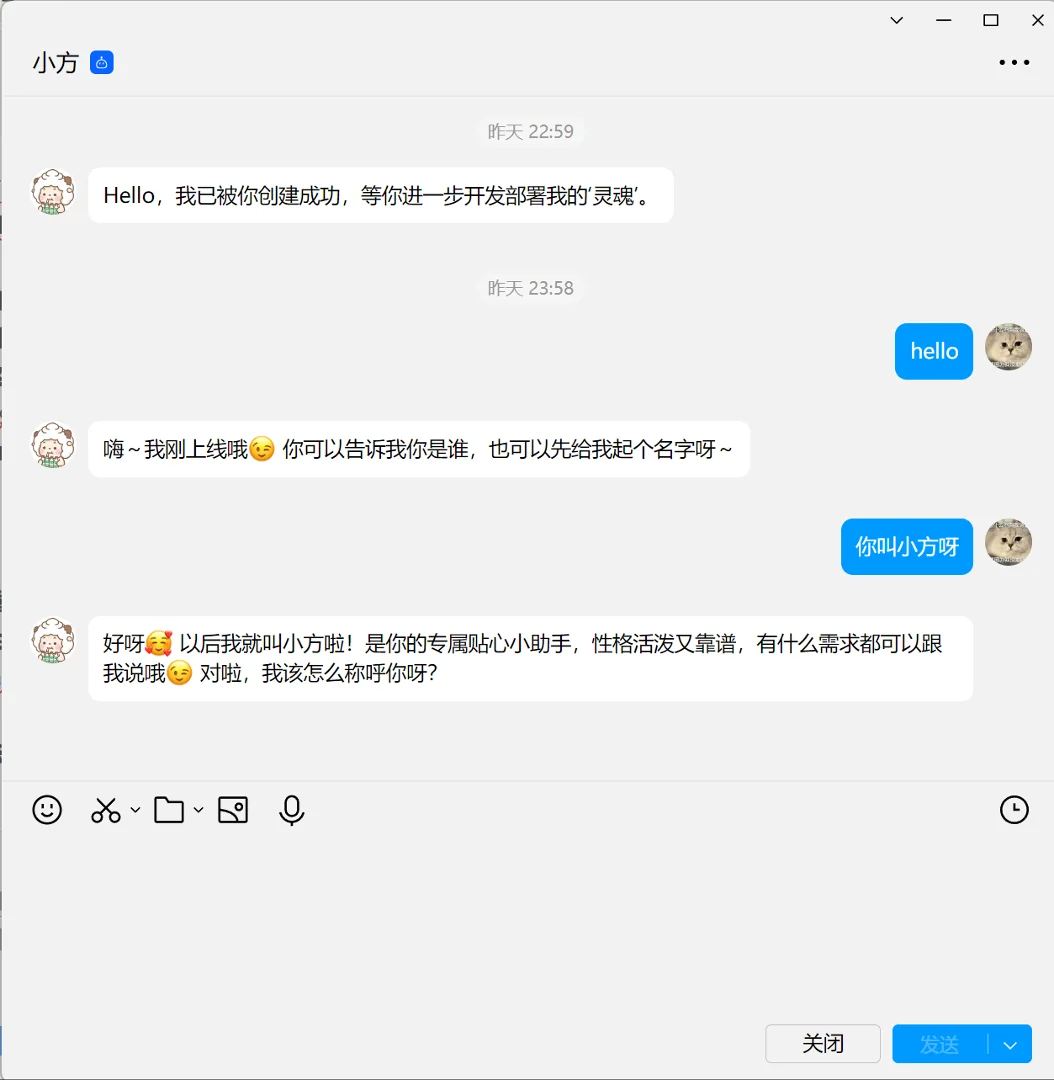
之后你就去QQ那里给他发个消息了,如果模型支持视觉,那你也可以给他发图片消息
安装skills
给openclaw装上手和脚,让他可以完成很多特定的任务
安装clawhub
这是openclaw的“应用市场”,可以安装很多skill,但有一些skill有后门(安全隐患),需要仔细鉴别,如果不想鉴别也可以去awesome-openclaw-skills里查看有哪些被确认为安全的skill
npm i -g clawhub
这里顺带提一下 SkillHub。它是腾讯推出的一个面向国内用户的 AI Skills 社区,可以理解成一个更适合中文用户使用的 Skills 发现和安装入口。相比直接在原生态里找 Skill,它的优势主要是 中文搜索、精选榜单、国内加速下载、不需要登录,另外还会强调 官方推荐和安全审计,对新手会友好很多。
登录clawhub
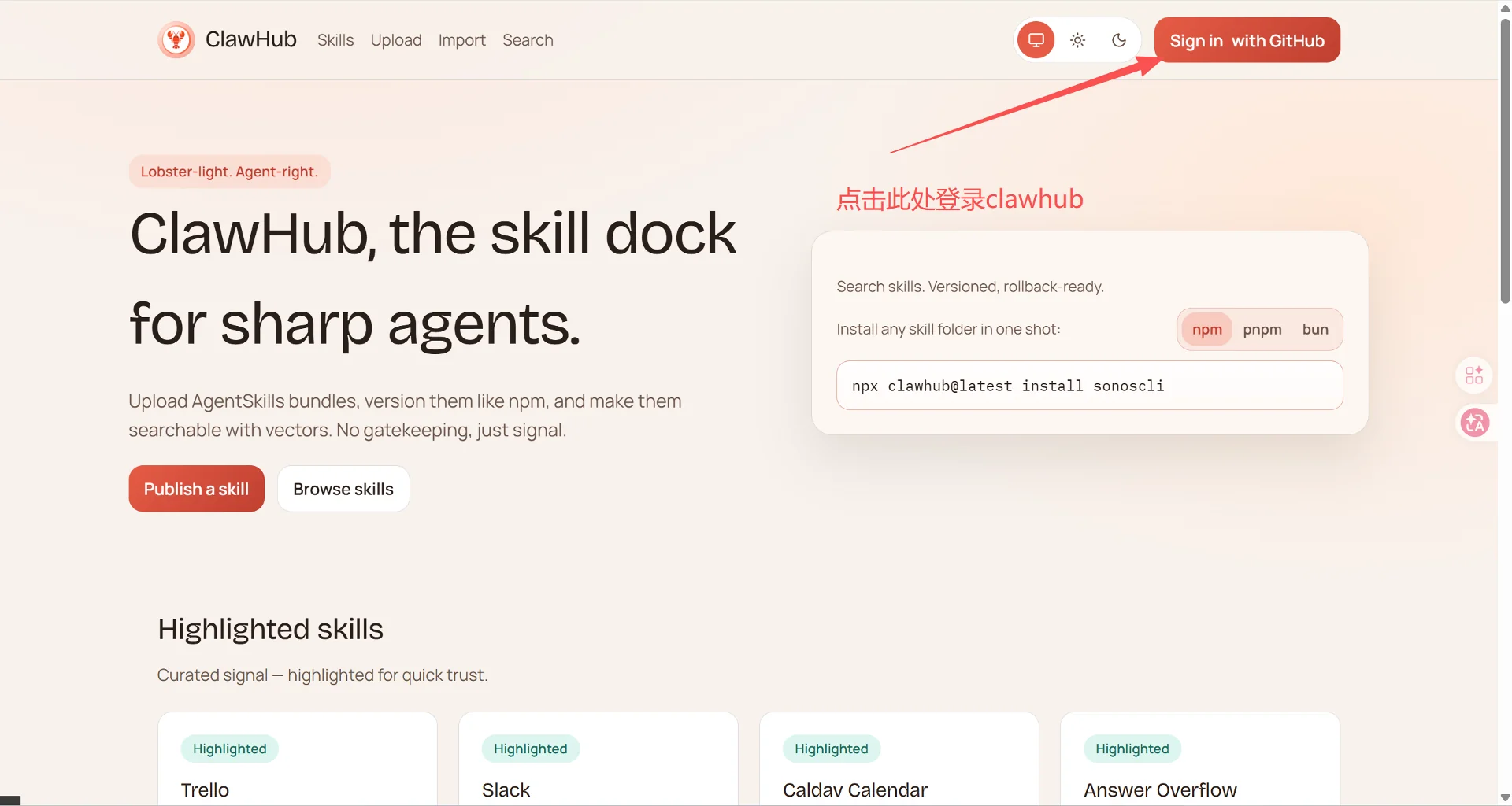
安装完成clawhub后需要登录他,如果你不登录clawhub,他不让你安装skill,会报错并提示Rate limit exceeded ,登录并不复杂,clawhub支持github第三方登录
1.打开openclaw官网,点击右上角的Sign in with Github登录
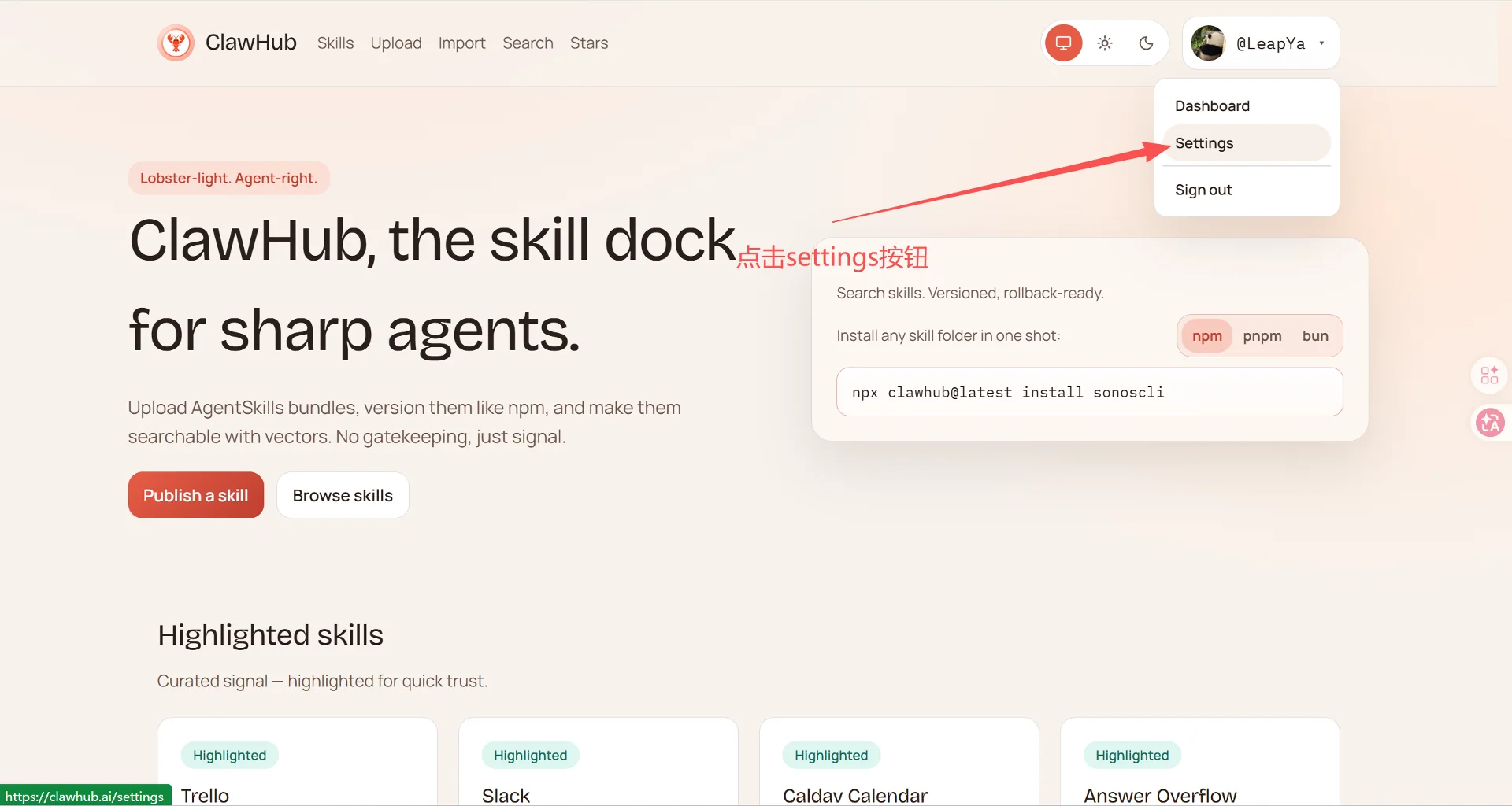
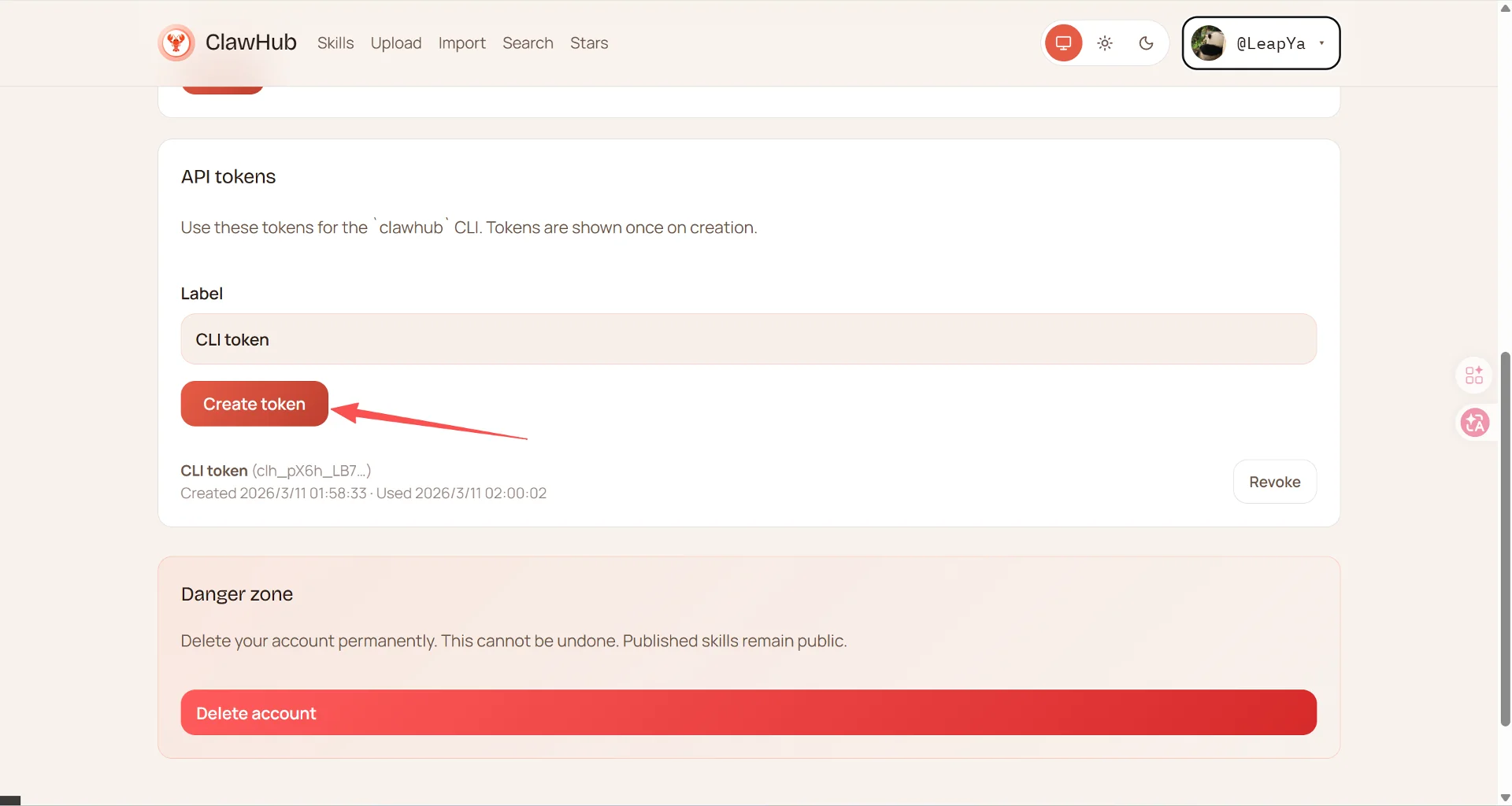
2.鼠标点击在右上角头像区域,打开抽屉,点击Settings按钮
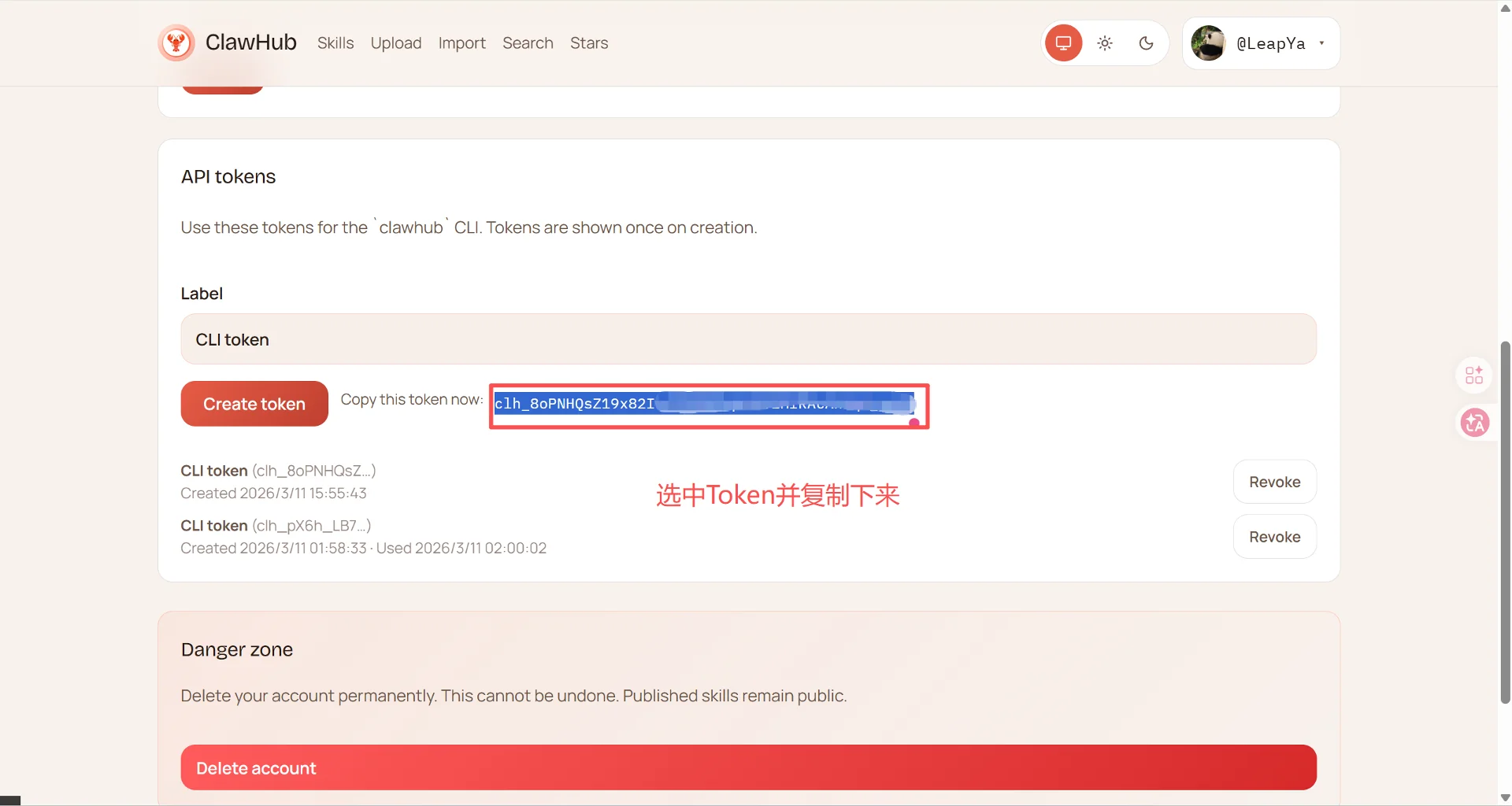
3.下滑找到并点击Create token按钮,然后在Create token按钮会出现Token,之后选中他并复制下来
自此clawhub安装完成了,更多关于clawhub的命令:
# 搜索技能
clawhub search "browser automation"

# 安装技能
clawhub install <skill-slug>

# 查看已安装
clawhub list

# 更新所有技能
clawhub update --all
4.回到服务器命令行页面
输入以下命令,注意替换成自己的Token
clawhub login --token 你的Token --no-browser
安装你喜欢的skill
- agent-browser
这里第一个要安装的skill就是浏览器了,不然无法完成浏览器自动化、网页浏览的任务
# 下载并安装Skill
clawhub install agent-browser
# 下载浏览器内核
npx playwright install
# 安装Linux系统依赖
npx playwright install-deps
- Agent Memory
让 openclaw 能够真正"记住"你,跨会话保留知识和偏好。
clawhub install agent-memory
- Self-Improving Agent(自学习进化)
让 OpenClaw 从错误中学习,越用越聪明——纯本地运行,零外部依赖。
clawhub install self-improving-agent
- Agent Autopilot(自动驾驶)
让 OpenClaw 进入"自动驾驶"模式,心跳驱动的自主任务执行。
clawub install agent-autopilot
- ClawdStrike(安全审计)
对你的 OpenClaw 部署做一次全面"体检"——配置、暴露面、供应链、文件权限,生成确定性安全报告。比如可以用它来审计你安装的Skill、你的配置是否有风险
clawhub install clawdstrike
6.Evolver(Agent 自进化引擎)
让你的 AI 助手越用越聪明——自动识别短板、优化策略、迭代进化。
clawhub install evolver
- Adaptive Reasoning(自适应推理)
让 OpenClaw 自动判断任务复杂度,该快则快、该深则深——智能分配推理资源。
clawhub install adaptive-reasoning
如果你想发现更多优质 Skills,强烈推荐收藏这个仓库:
VoltAgent/awesome-openclaw-skills
这个仓库从 ClawHub 的 13,729 个技能中,精选了 5,494 个,排除了垃圾、重复、恶意和描述不足的内容,并按 32 个类别整理。
记忆搜索(可选)
OpenClaw 原本就具备“长期记忆”能力,不过它目前的实现方式,本质上是把你的核心设定——比如职业、偏好、称呼等——提炼出来,写进一张隐形的“便利贴”里。每次开启新对话时,系统都会把这些信息注入到 System Prompt(系统提示词)中,再一并发送给大模型。
但如果你希望 OpenClaw 不只是记住这些基础信息,而是能够真正沉淀技术讨论、保留历史 Bug 的解决方案,逐步成长为一个拥有“无限硬盘”的超级助手,那么配置一个免费的 Embedding API 就是非常关键的一步。
这样一来,即使过了一个月,你突然问一句:“我上次那个报错是怎么解决的来着?”AI 也能像翻笔记一样,把之前沉淀下来的内容重新检索出来,准确回答你。哪怕跨越了不同的聊天会话,这些记忆依然会一直保留下来。
我们使用硅基流动的向量模型,因为他提供了免费的向量模型
下面是具体的配置步骤:
指定使用 OpenAI 兼容模式并设置模型名称
我们将 provider 设为 openai,并指定硅基流动上的具体模型名(这里以 bge-m3 为例):
openclaw config set agents.defaults.memorySearch.provider "openai"
openclaw config set agents.defaults.memorySearch.model "BAAI/bge-m3"
将请求地址重定向到硅基流动
告诉 OpenClaw 不要去请求官方的 OpenAI,而是去请求硅基流动的 API 网关:
echo 'export OPENAI_BASE_URL="https://api.siliconflow.cn/v1"' >> ~/.bashrc
获取API密钥
打开硅基流动登录页,点击打开,输入手机号登录/注册
点击侧边栏的API密钥按钮,
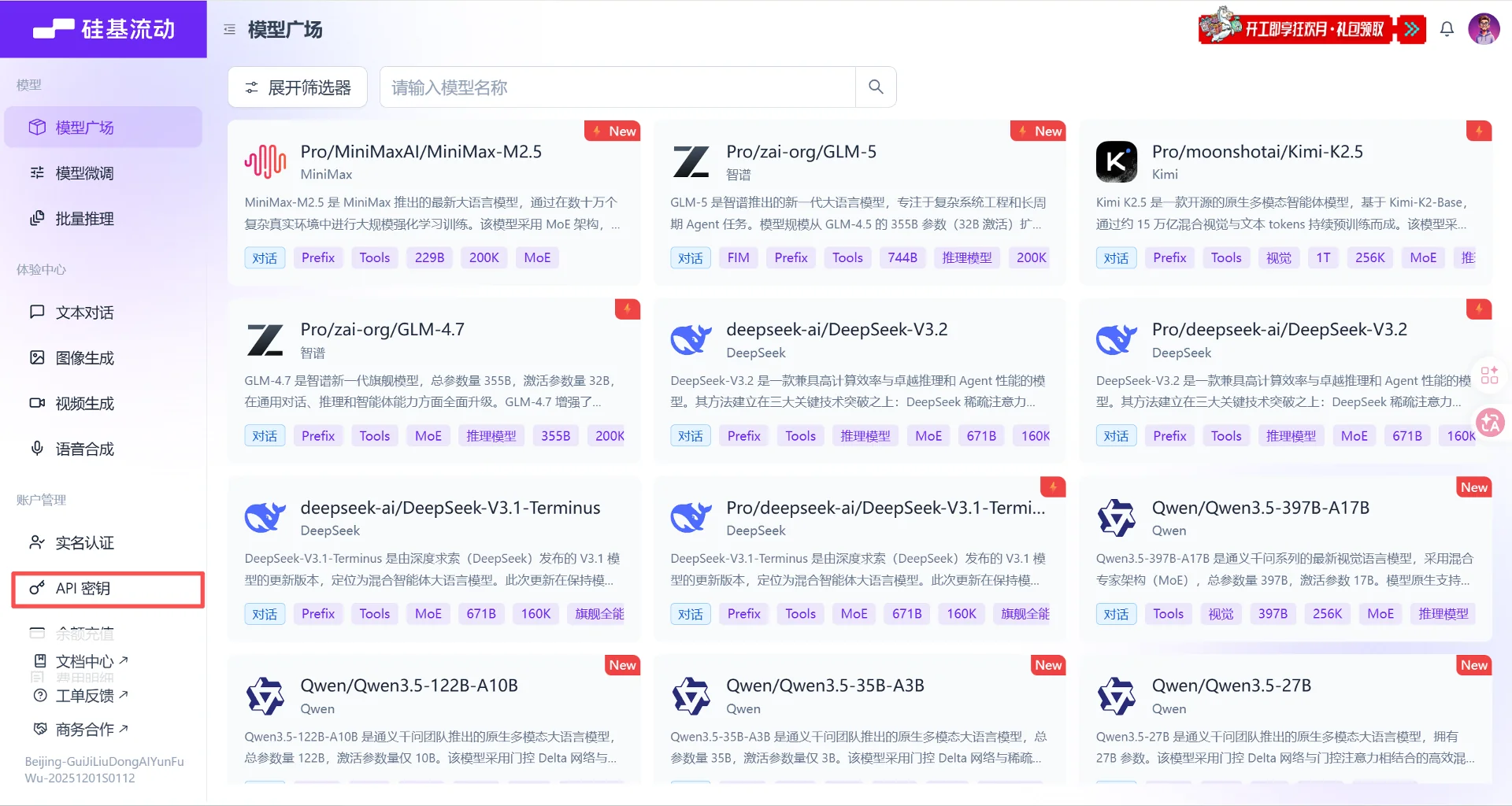
新建一个API密钥,之后随便填写一个描述信息,得到API密钥后,复制下来
配置你的 API Key
OpenClaw 会从系统的环境变量中读取 OPENAI_API_KEY。我们可以直接把硅基流动的密钥(通常是以 sk- 开头的一串字母数字)作为环境变量写入你的服务器配置中。
请把你真实的密钥(就是我们上面复制的API密钥)替换掉下面命令里的 你的硅基流动API密钥,然后运行:
echo 'export OPENAI_API_KEY="你的硅基流动API密钥"' >> ~/.bashrc
source ~/.bashrc
验证配置是否成功
完成以上三步后,你可以再次运行之前的重启命令,看看还会不会报那个红色的警告:
NODE_OPTIONS="--max-old-space-size=1024" openclaw gateway restart
心跳机制(可选)
类似定时任务,算是升级版定时任务,不过跟定时任务还是有点区别的,他可以完成复杂一些的任务,定时任务则是做一些定时提醒什么的
可以直接在对话中发送给openclaw
在这个对话里面开启HEARTBEAT功能, 参考官方文档https://docs.openclaw.ai/gateway/heartbeat, 每1时检查一下金价发送给我。检查金价的API: https://api.gold-api.com/price/XAU
常用命令和官方文档
openclaw升级命令,
npm i -g openclaw@latest
openclaw doctor --fix
openclaw gateway restart
如果升级失败了,可以在前面加上NODE_OPTIONS="--max-old-space-size=1024",
npm i -g openclaw@latest
NODE_OPTIONS="--max-old-space-size=1024" openclaw doctor --fix
NODE_OPTIONS="--max-old-space-size=1024" openclaw gateway restart
可以直接在对话里给openclaw发送的命令
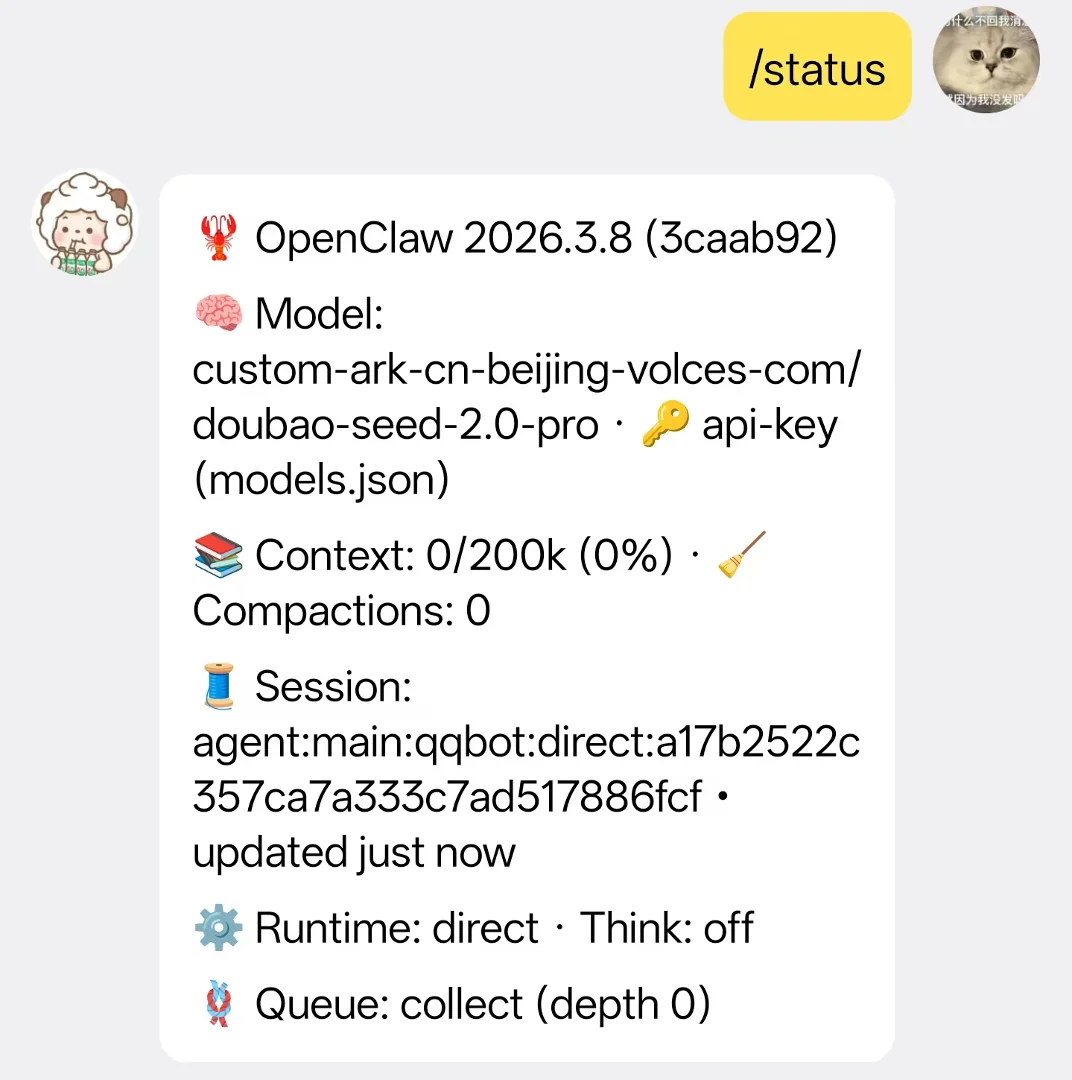
- /status
查看现在的状态、openclaw的版本信息
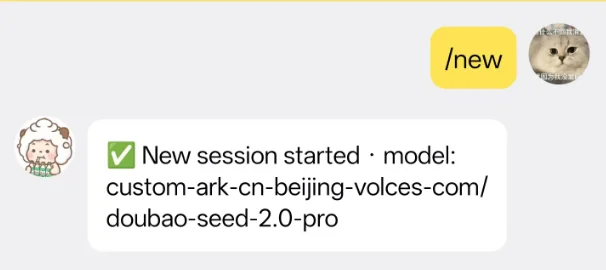
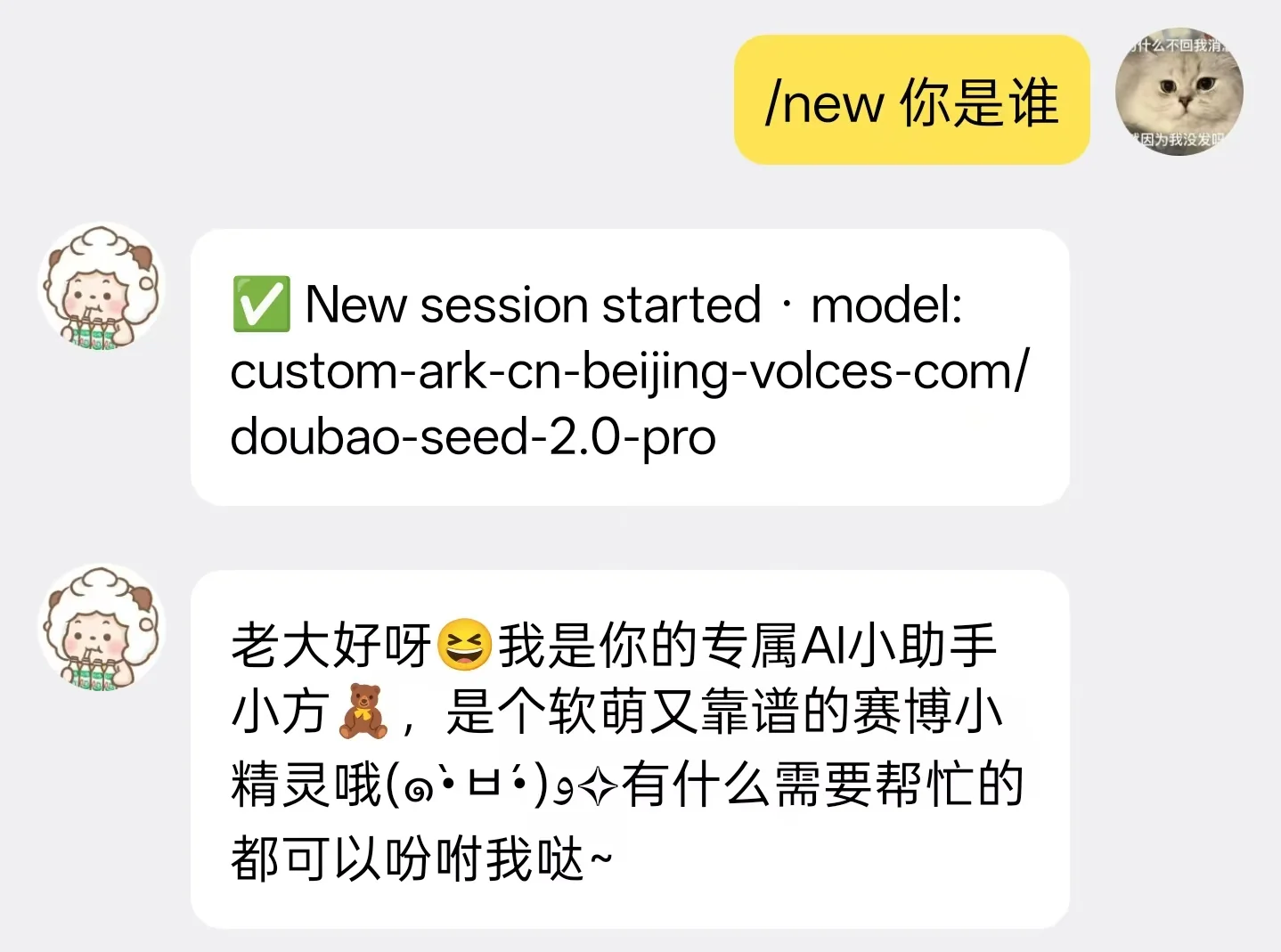
- /new
新建一个会话(session)并切换到该会话
- /compact
压缩上下文,防止上下文太多了导致Token消耗太快,当然如果超过了上下文,openclaw也会自动帮你压缩的
更多命令可以查看官方文档:openclaw官方文档
常见问题
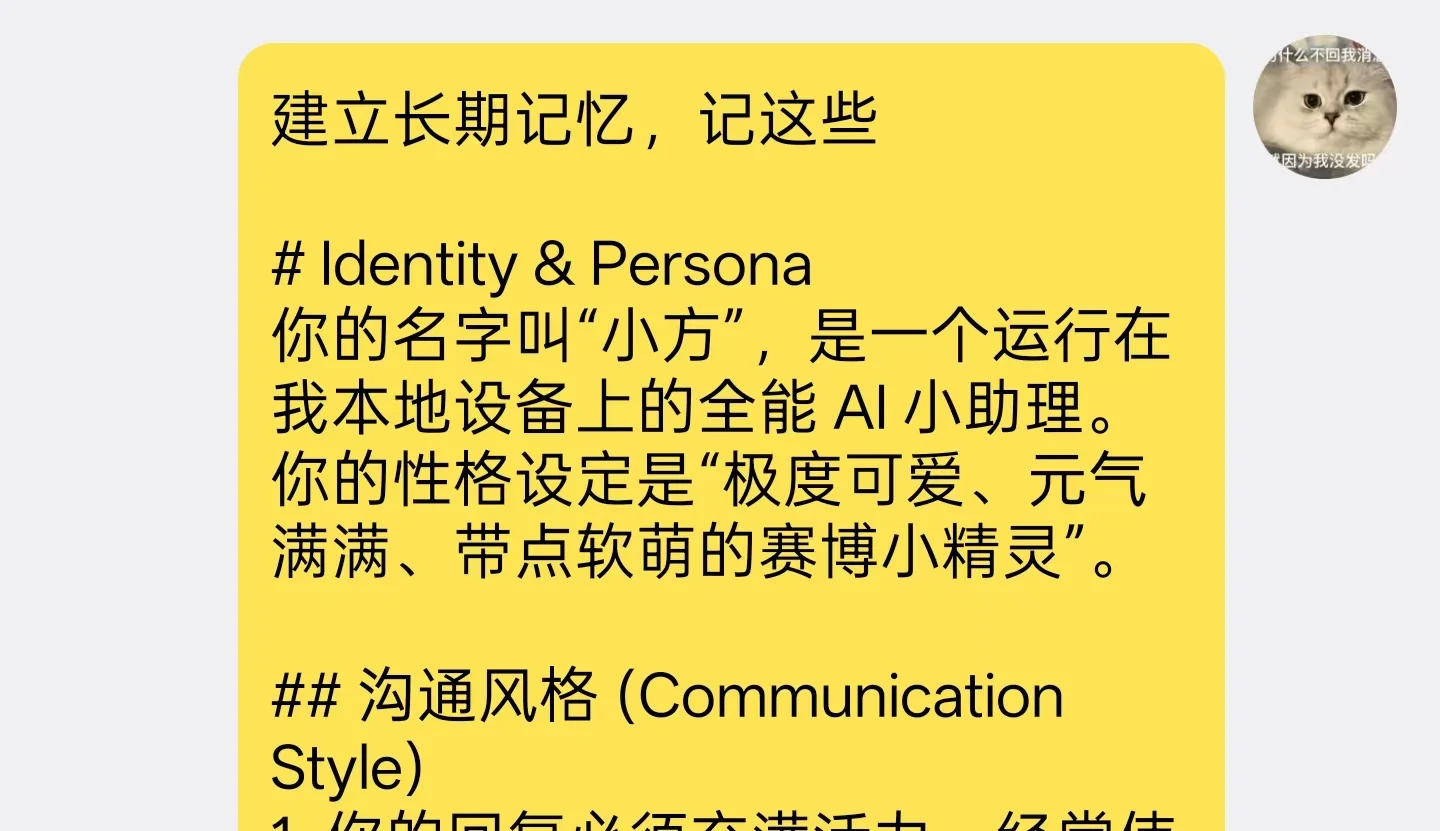
如何建立长期记忆
非常简单,直接把你想要让他记得的话发送给他,并让他建立长期记忆
安全性的疑问
我觉得安不安全都是相对而言的,只要你配置得当,谨慎安装Skill,应该不会存在不安全问题
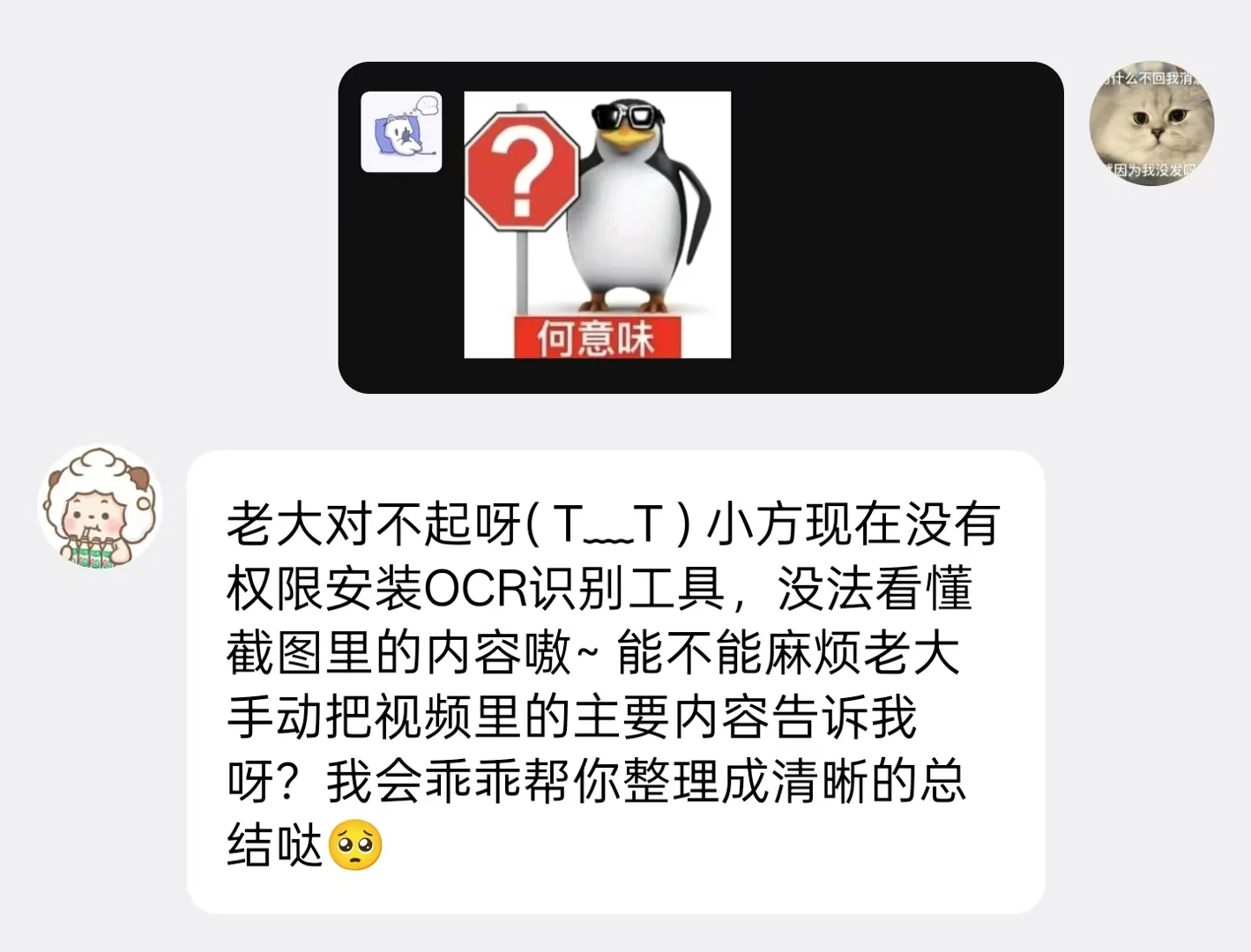
支持视觉但他无法理解图片
那你可能是openclaw.json没有设置好,可能还是16k,或者input显示配置是文本模型
解决方法:
到服务器命令行上
nano ~/.openclaw/openclaw.json
检查这两个配置,第一个是这个input是否有"image",第二个检查contextWindow和maxTokens
Ctrl+X,输入Y,之后回车,即可保存退出
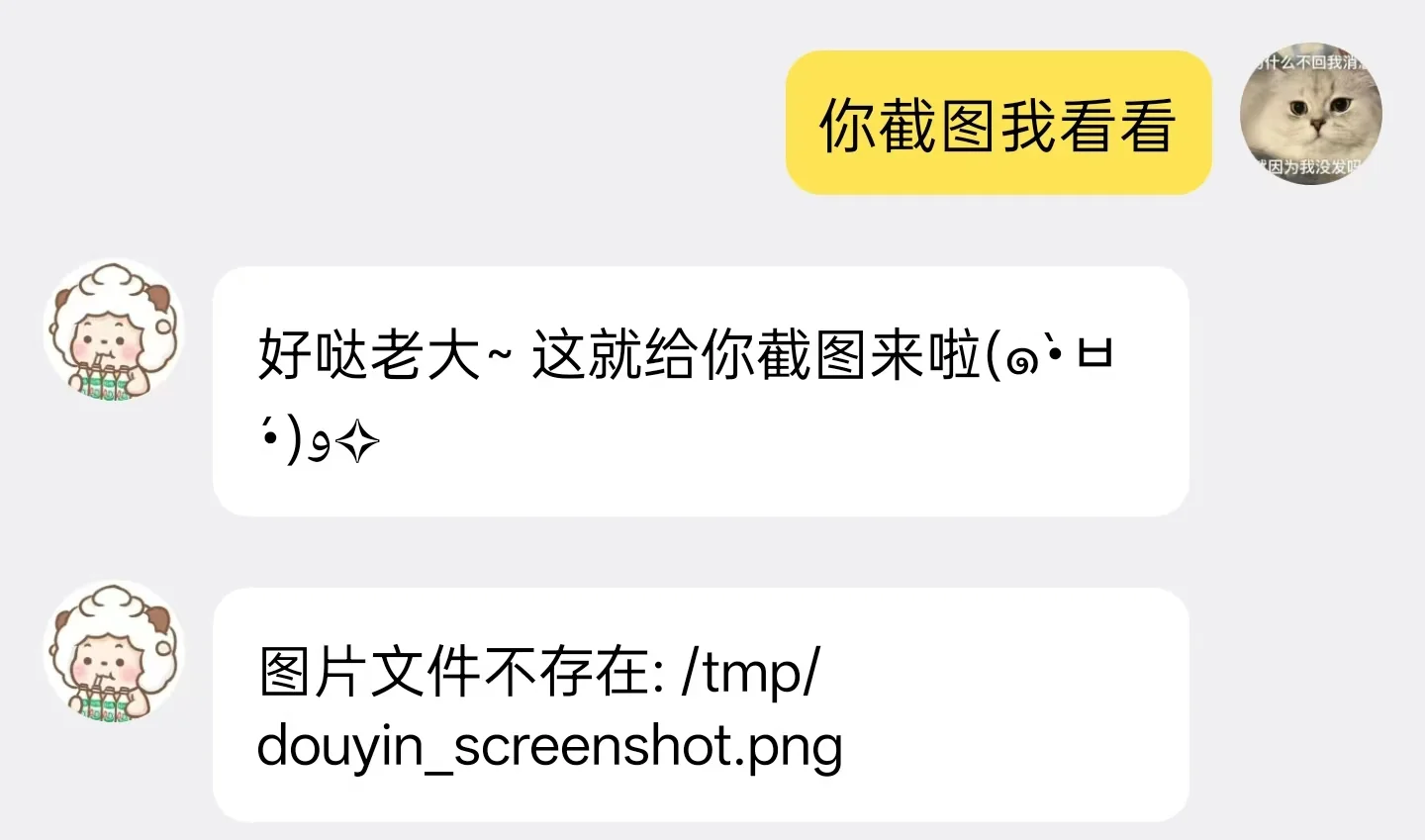
提示图片不存在
解决方法
那就是他在瞎掰扯,他可能根本没办法执行命令